Tampilkan postingan dengan label Komputer. Tampilkan semua postingan

10 Juni 2011

Fitur pada Kaspersky Internet Security 2012

Kaspersky Internet Security 2012 adalah alat perlindungan data yang komprehensif. Aplikasi ini melindungi Anda dari virus dan malware, ancaman yang tidak diketahui dan penipuan Internet, sementara memungkinkan Anda untuk mengontrol akses ke komputer Anda dan internet.
Perlindungan multifaset mencakup semua saluran untuk transfer data dan pertukaran. konfigurasi Fleksibel disediakan untuk setiap komponen perlindungan memungkinkan pengguna beradaptasi Kaspersky Internet Security untuk kebutuhan spesifik mereka.
 
Apa yang baru di aplikasi antarmuka:
  • Task Manager, yang memungkinkan Anda untuk melihat semua selesai scan tugas dan mereka dalam penyelesaian, telah ditambahkan.
  • Antarmuka didesain ulang dari jendela utama sekarang memungkinkan Anda untuk melihat semua informasi yang diperlukan mengenai status perlindungan komputer, kegiatan komponen perlindungan, update status database anti-virus, dan periode validitas lisensi.
  • Bagian memberikan informasi tentang perlindungan awan, telah ditambahkan.
  • Pencarian dengan kata kunci, yang memungkinkan Anda untuk menemukan pengaturan yang diperlukan atau fungsionalitas dari jendela utama, telah ditambahkan.
  • Melihat berita Kaspersky Lab telah dioptimalkan.
  • Dukungan dari touchscreens telah ditambahkan.
  • Laporan Aplikasi yang mudah-untuk-melihat.
  • desain gadget telah meningkat, juga, daftar tindakan yang dapat dilakukan dengan menggunakan gadget, telah diperluas.
Apa yang diperbaiki:
  • Prosedur untuk mencari perangkat lunak yang tidak kompatibel telah diperbaiki, yang memungkinkan untuk menghindari konflik antara aplikasi.
  • Daftar tindakan sebuah aplikasi yang dapat Anda roll kembali jika aplikasi yang dianggap berbahaya, telah diperluas.
  • Sistem Watcher teknologi telah diperbaiki: tidak hanya sekarang mengumpulkan informasi tentang tindakan yang dilakukan oleh aplikasi selama sesi saat ini, tetapi juga mengumpulkan informasi pada semua sesi sebelumnya.
  • Ancaman rating aplikasi teknologi, yang didasarkan pada analisis perilaku dalam user lain aplikasi sistem, telah ditingkatkan untuk melindungi komputer dan data pribadi pengguna aplikasi Kaspersky Lab.
  • Pilihan untuk memeriksa reputasi aplikasi, rating ancaman, dan statistik penggunaan dari pengguna lain sebelum menjalankan aplikasi yang, telah ditambahkan.
  • Fungsionalitas URL Kaspersky Penasihat telah ditingkatkan: pilihan untuk melihat informasi tambahan tentang kategori website telah ditambahkan.
  • Daftar web browser yang didukung telah diperluas.
  • Perlindungan awan telah ditingkatkan secara signifikan. Sebuah perpaduan teknologi awan dan metode tanda tangan tradisional menjamin tingkat perlindungan yang tinggi untuk komputer Anda terlepas dari apakah itu tersambung ke Internet terus-menerus atau tidak.
  • Download update telah dipercepat. Proses update tidak berdampak menjalankan aplikasi lain, mengakui mereka prioritas dalam menggunakan hard drive.
  • Efisiensi perlindungan terhadap rootkit telah ditingkatkan: teknologi yang dirancang untuk mencegah proses loading sistem operasi dari yang dicegat oleh malware, telah diperbaiki.
  • Teknologi diri telah diperbaiki: sekarang aktif sejak awal proses instalasi aplikasi, mencegah upaya meniadakan perlindungan anti-virus, bisa dinonaktifkan atas permintaan pengguna saja.
  • Dampak aplikasi pada kinerja sistem operasi dan operasi khas pengguna telah berkurang. Sebagai contoh, dampak pada waktu-pembukaannya sistem operasi dan waktu aplikasi 'peluncuran telah dikurangi.
  • Fungsi mengenali situs-situs phishing di semua komponen perlindungan secara signifikan telah diperbaiki. Ketika mengenali situs phishing dan melindungi pengguna terhadap spam, metode baru analisis heuristik yang sekarang digunakan, bersama dengan data terbaru dalam database online secara real-time mode, yang menjamin balasan yang lebih cepat perlindungan terhadap ancaman yang muncul.
  • Parental Control sekarang memiliki akses cepat untuk melihat laporan dan memodifikasi pengaturan kontrol, pengontrolan pesan pengguna dalam jaringan sosial juga telah diperbaiki.
  • Prosedur mengaktifkan aplikasi, pembelian dan memperbaharui lisensi telah disederhanakan, serta beralih dari versi trial dengan yang komersial.

Kaspersky Internet Security 2012

KIS 2012 bisa di download di sini
KAV 2012 bisa di download di sini

berikut penampakan nya (KIS 2012) pada saat di install di windows xp

 
pada awal proses instalasi

end user license agreement
tinggal klik INSTALL
proses instalasi ke dalam system
instalasi selesai
KIS 2012
aktivasi commercial version atau trial version
aktivasi trial version berhasil
tampilan KIS 2012
fitur scan
fitur setting
fitur report


08 Mei 2011

Yahoo! Mail Beta

info klik : http://id.features.mail.yahoo.com/howitworks


Overview :

Kecepatan

Dapatkan serta kirim email dan lampiran lebih cepat dari sebelumnya.

Terlindungi dari Spam

Buka hanya pesan yang Anda inginkan, dengan teknologi perlindungan terhadap spam yang terbaru.

Kapasitas Tak Terbatas

Gunakan sebagai arsip pribadi untuk menyimpan foto dan hal penting lainnya.

Selalu Mobile

Akses Email di mana pun Anda berada menggunakan perangkat yang mendukung internet. 


Fitur :

Lebih Cepat

Selesaikan tugas Anda dengan cepat dan mudah.

Terlindungi dari Spam dengan lebih baik

Teknologi terbaru akan menyampaikan hanya email yang Anda inginkan dan memblokir spam yang tidak diinginkan.

Kapasitas Tanpa Batas

Simpan apa pun yang Anda inginkan. Semuanya gratis.

Terhubung

Link-kan feed Facebook Anda agar Anda dapat melihat, mem-posting, dan mengetahui kabar terkini.

Chat

Terhubung ke teman secara instan melalui IM atau SMS.

Selalu Mobile

Dapatkan Yahoo! Mail pada perangkat yang mendukung internet, termasuk iPhone, iPad, dan Android.


Penampakannya :
tampilan yahoo mail beta
 
Yahoo! Mail Beta berfungsi paling baik dengan browser berikut:
Internet Explorer 8, Firefox 3 atau lebih baru, Safari 4 atau lebih baru, dan Chrome 5. Ingin meng-update browser Anda? Download yang terbaru, gratis

24 April 2011

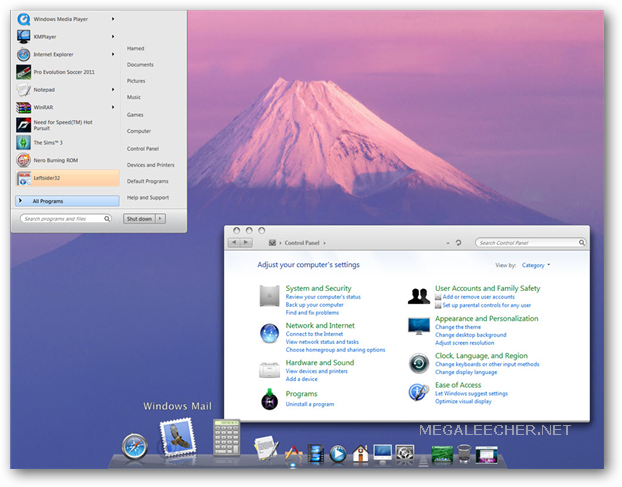
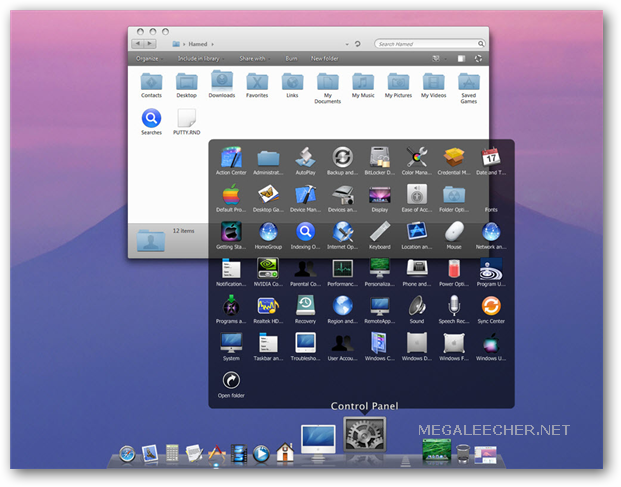
Tampilan Mac OS X di Windows 7

Bagi teman teman pengguna Windows 7 yang ingin tampilan desktop nya beda dari yang lain, mungkin bisa mencoba Mac OS X Lion Transformation Pack For Windows 7

Hasil tampilannya seperti ini :


Dapat di download dengan klik link berikut :

Mac OS X Lion Transformation Pack For Windows 7


Selamat Mencoba :)


Info lebih lengkap bisa klik di link ini

15 Maret 2010

Kaspersky 2010


KASPERSKY INTERNET SECURITY 2010 for Windows

Kaspersky Internet Security 2010 secara otomatis melindungi Anda dan keluarga Anda sepanjang waktu - apakah Anda bekerja, bank, toko atau bermain online

Kaspersky Internet Security 2010 memiliki semua yang anda butuhkan untuk yang aman dan aman pengalaman internet.

Semua fitur dan teknologi Kaspersky Anti-Virus 2010 yaitu termasuk dalam produk ini.


KASPERSKY ANTIVIRUS 2010 for Windows

Kaspersky Anti-Virus 2010 - tulang punggung PC sistem keamanan - menawarkan perlindungan dari berbagai ancaman TI dan menyediakan alat dasar yang dibutuhkan untuk melindungi PC Anda.


KASPERSKY ANTI VIRUS for Mac

Akhirnya, Kaspersky telah menyediakan perangkat lunak untuk sistem operasi Mac OS.

Kaspersky Anti-Virus untuk Mac telah dikembangkan untuk memenuhi persyaratan keamanan khusus pengguna Mac yang mengetahui nilai data yang tersimpan pada komputer mereka, bersama dengan kebutuhan untuk membuat mereka tetap berjalan lancar.

Sebagai salah satu yang paling sukses perusahaan spesialis keamanan perangkat lunak di dunia, Anda dapat mempercayakan Kaspersky memenangkan penghargaan-teknologi untuk melindungi musik, foto, file dan informasi sensitif, dan mencegah Anda melewati ancaman malware pada teman-teman dan kolega ketika bertukar informasi dengan yang lain jenis komputer.


Untuk Men-download versi TRIAL :
KIS 2010
KAV 2010
KAV for Mac

28 Oktober 2009

Mozilla Firefox 3.5.4


Firefox 3.5.4 sudah keluar.


dapat di download di sini


Firefox 3.5 Release Notes


v.3.5.4, released October 27th, 2009
Check out what's new, the known issues and frequently asked questions about the latest version of Firefox. As always, you're encouraged to tell us what you think, either using this feedback form or by filing a bug in Bugzilla.

What’s New in Firefox 3.5.4

Firefox 3.5.4 fixes the following issues:

  • Several security issues.
  • Fixed several stability issues.
  • Added the ability to re-submit crash reports (bug 378528)
  • After using Clear Recent History some SSL sites would not load all images and styles without pressing reload (see bug 480619)

Please see the complete list of changes in this version. You may also be interested in the Firefox 3.5.3 release notes for a list of changes in the previous version.

17 September 2009

Yahoo Messenger Beta 3.0


Bagi kamu yang menggunakan Mac OS X, Yahoo baru saja merilis salah satu produknya, yaitu Yahoo Messenger Beta 3.0

Dapat di download di sini
atau dapat langsung di update dari Yahoo Messenger anda.

08 September 2009

Menonaktifkan Autoplay

Secara default, Windows XP akan menjalankan Autoplay ketika USB dipasang ke komputer atau ketika memasukkan CD / DVD yang didalamnya memiliki script Autoplay.

Tetapi karena banyaknya virus yang beredar melalui USB, maka kita perlu mematikan Autoplay dahulu sebelum USB dicolokkan ke dalam komputer agar virus tersebut tidak di-execute terlebih dahulu.

Caranya bagaimana?

Pertama-tama, buka RUN menu, lalu ketik "gpedit.msc" tanpa tanda kutib(").

Kedua, setelah terbuka halaman "Group Policy" pilih "Administrative Templetes" lalu "System" dan double klick pada pilihan "Turn Off Autoplay".

Ketiga, Pilih "Enabled" dan kamu bisa menentukan apakah "CD-Rom" atau "All Drive" yang akan kamu matikan autoplaynya.

Terakhir, klik "Apply", lalu "Ok".

Nah, setelah itu, silahkan kamu coba memasukan USB ke komputer kamu.
Kamu bakal bisa melalukan proteksi terlebih dahulu terhadap isi USB kamu, sebelum kamu membuka USB kamu.

Selamat Mencoba.

Semoga Bermanfaat

Hidden File Tidak Bisa MunculHidden File Tidak Bisa Muncul

Pernah ga, kalian mengalami hal seperti judul yang saya buat ini?

Padahal file yang di Hidden merupakan file yang penting?

Tidak perlu panik, karena sudah ada solusi untuk masalah tersebut.

Solusinya :

1. Klik [Start] >> [Run], lalu ketik "regedit" tanpa tanda kutip (")

2. Buka folder-folder registry berikut :

HKEY_LOCAL_MACHINE\SOFTWARE\Microsoft\Windows\CurrentVersion\Explorer\Advanced\Folder\Hidden\NOHIDDEN

ubah angka di "CheckedValue" menjadi "2".
ubah angka di "DefaultValue" menjadi "2".

HKEY_LOCAL_MACHINE\SOFTWARE\Microsoft\Windows\CurrentVersion\Explorer\Advanced\Folder\Hidden\SHOWALL

ubah angka di "CheckedValue" menjadi "1".
ubah angka di "DefaultValue" menjadi "1".

HKEY_LOCAL_MACHINE\SOFTWARE\Microsoft\Windows\CurrentVersion\Explorer\Advanced\Folder\SuperHidden

ubah angka di "CheckedValue" menjadi "0".
ubah angka di "DefaultValue" menjadi "0".
ubah angka di "UncheckedValue" menjadi "1".

3. Nah, sekarang di coba deh, muncullin Hidden File kamu dr "Folder Option".

Masalah telah terselesaikan.


Selamat Mencoba. Semoga Bermanfaat.

28 Agustus 2009

Tips dan Cara Memformat Ulang Hard Disk dan Menginstall Ulang OS Windows atau Linux pada Komputer PC / Laptop

Tadi saya habis googling, nemuin artikel ini. Karena tadi ada yang request juga ke saya.
Kalo saya disuruh nerangin dari awal, agak susah juga soalnya harus pelan-pelan neranginnya.

nih dia artikelnya :

Masalah yang bersifat fatal dan parah bisa saja terjadi kapan dan di mana saja tidak memandang merk dan harga komputer pc / laptop anda. Terkadang komputer tidak bisa masuk ke windows akibat banyak hal seperti terkena virus, file booting hilang, bad sector, komputer lambat, komputer sering hang, salah seting dan berbagai masalah lainnya.

Jika berbagai cara sudah anda lakukan dan belum mendapatkan hasil yang memuaskan maka jalan pintas / singkat yang paling baik adalah dengan cara format ulang harddisk / hard drive yang ada di koputer pc / laptop anda. Pada tips ini akan diberikan beberapa langkah mudah yang dapat anda lakukan sendiri tetapi tidak secara mendetail. Bila anda butuh bimbingan anda bisa menanyakan di forum situs organisasi.org ini. Mudah-mudahan saya atau kawan lain dapat membantu anda.

A. Langkah dan Tahap Format Ulang Hard Disk

1. Back up / bekap file penting anda yang ada pada hardisk karena dengan format akan menghapus semua file yang ada di hard disk anda. Jika anda punya cd-rw drive atau dvd-rw drive anda bisa membakar file anda ke dalam cd atau dvd. Cara lain backup adalah dengan flash disk, disket floppy, disket zip, pindah file ke jaringan network lan atau internet pada komputer atau server lain dan lain-lain.

2. Setelah backup selanjutnya adalah membuat windows boot disk / rescue disk pada disket floppy 1.4 MB. Disket ini bertujuan untuk booting langsung ke disket tidak melalui harddisk anda. Istilahnya anda akan menggunakan os microsoft dos yang ada pada disket yang anda buat.

3. Ganti Setting Bios
Saat komputer dinyalakan anda harus langsung masuk ke tampilan bios untuk setting pilihan urutan boot. Caranya ketika komputer baru dinyalakan anda menekan dan menahan tombol delete sampai bios muncul di layar monitor komputer anda. Ganti urutan booting dengan urutan pertama floppy disk.

4. Format Hard Disk
Setelah bios diganti serta disave anda masukkan disket kemudian restart komputer anda. Nanti komputer anda akan otomatis boot dari disket tersebut dan pilih boot without cd-rom supaya proses booting bisa lebih cepat. Setelah masuk ke command prompt a:\ ketik format c: lalu tekan enter. Disesuaikan dengan jumlah partisi anda yang ada. Jika anda punya partisi 3 buah maka tambah perintah format d: dan format e:. Tips dan cara mempartisi hard disk mungkin bisa anda cari di kotak search di sebelah kiri halaman artikel ini. Jika format telah selsesai beri nama drive tersebut sesuai selera anda. Jika semua beres dan berjalan lancar maka proses format ulang telah selesai. Kini harddisk anda menjadi seperti baru kembali.

B. Langkah dan Tahap Install Ulang OS Windows dan Linux

1. Install Windows 98 / 2000 / ME / XP / Vista / Linux
Langkah pertama dalam mengistall ulang operating system pada komputer pc atau laptop anda adalah booting ulang ke disket anda dan pilih support cd-rom device. Setelah keluar command prompt lalu anda masukkan cd instalasi os anda sesuai selera anda. Kemudian cari drive cd-rom atau dvd-rom anda dengan mengetik d: atau e: dan lain sebagainya sesuai lokasi drive cd atau dvd rom anda. Setelah ketemu anda kemudian cari file setup.exe dengan perintah cdnama folfer untuk masuk ke dalam folder. Perintah cd.. untuk mundur satu folder level. perintah dir atau dir/w atau dir/p untuk melihat list file yang ada pada folder tersebut. Kalau sudah ketemu maka jalankan setup.exe atau install.exe dengan mengetik nama file tersebut lalu tekan tombol enter satu kali saja. Langkah berikutnya anda tinggal mengikuti perintah yang ada pada installasi cd atau dvd os.

2. Setting Settingan Boot pada Bios
Setelah install ulang windows atau linux selesai, maka keluarkan disket flopyy 1,4 anda dan masuk kembali ke menu bios setelah restart ulang. Pilih IDE-0 sebagai first boot. Floppy bisa anda seting menjadi boot kedua dan cd-rom menjadi boot ketiga. Anda bebas menentukannya sesuai dengan keinginan anda. Sehabis itu direstart ulang kembali.

3. Install Driver dan Software
Jika sudah berhasil masuk ke tampilan windows atau linux awal, selanjutnya anda nginstall driver untuk sound card, printer, scanner, kabel data, dan sebagainya sesuai hardware yang ada. Anda harus mencari dan memiliki sendiri driver tersebut. Setiap jenis komputer memiliki driver yang berbeda. Biasanya anda akan diberi cd driver saat anda membeli komputer atau hardware lainnya. Tanpa driver maka peralatan yang terhubung pada komputer laptop atau pc tidak dapat berjalan sebagaimana mestinya.


Semoga bermanfaat yah.


Sumber langsung dari web ini

17 Agustus 2009

Cara untuk mengetahui kondisi kesehatan baterai MacBook

Bagi teman-teman yang menggunakan laptop dari Apple (MacBook, MacBookPro, MacBookAir) tentunya bingung bagaimana caranya utuk mengetahui kondisi kesehatan baterai laptopnya.

Sebenarnya sangat mudah.

Klik logo Apple - About This Mac - More Info - Power

Nanti akan muncul Battery Information.

Kita bisa melihat kondisi baterai kita dan sudah berapa banyak cycle baterai kita.

atau, kalo ribet bacanya, bisa download software yang dapat memantau / mengetahui kondisi kesehatan baterai laptop kita.

Untuk softwarenya bisa langsung di download (kebetulan saya pake 2 software ini):

Selamat mencoba

Themes Mozilla Firefox


Buat kamu yang pake browser Mozilla Firefox yang merasa bosan dengan tampilan yang ada pada saat ini, gak ada salahnya untuk mengunjungi add-ons yang disediakan mozilla untuk themes dari browser kamu.
Themes nya ada banyak banget, silahkan kamu pilih sesuai dengan kesukaan kamu.

Download nya di sini

Kamu pilih dari link yang saya kasih, terus di download dhe....
Sebagai catatan, liat versi dari themes yang hendak di download, karna ga semua nya bisa di aplikasikan di semua versi mozilla firefox.

Selamat Mencoba ^^

Mozilla Firefox 3.5.2


Segera upgrade Mozilla Firefox anda ke versi terbaru (3.5.2)
Tersedia untuk OS : Windows, Mac OS X, Linux
dan tersedia dalam beberapa bahasa.

Langsung download di sini

16 Agustus 2009

Tips membeli Notebook / Laptop

Bagi anda yang hendak membeli notebook / laptop dapat membaca artikel ini yang berisikan tentang tips dan trik membeli notebook / laptop sehingga anda akan mendapatkan barang yang berkualitas dan benar-benar mendapatkan notebook / laptop yang anda idamkan dan tepat sasaran.

Ada beberapa hal yang perlu anda perhatikan dalam membeli sebuah notebook / laptop, yakni:

Sesuaikan Dengan Kebutuhan
Jika anda hendak membeli sebuah notebook / laptop, sesuaikanlah dengan kebutuhan anda, untuk apa notebook / laptop tersebut? Apakah hanya untuk melakukan aplikasi Office saja (mengetik, melakukan perhitungan sederhana, membuat presentasi dan sebagainya), untuk kebutuhan desain grafis, untuk bermain game dan sebagainya. Masing-masing kebutuhan tersebut menuntut spesifikasi dan harga yang berbeda pula pada sebuah notebook / laptop.

Jika anda akan menggunakan notebook / laptop hanya untuk aplikasi Office saja, spesifikasi yang dibutuhkan tentu tidak terlalu besar bila dibandingkan dengan keperluan grafis atau bermain game. Jadi anda harus bisa menentukan kebutuhan anda.

Sesuaikan Dengan Dana / Budget
Untuk mengetahui apakah notebook / laptop yang anda inginkan itu sesuai dengan dana yang anda miliki, anda bisa mengecek / mensurvei harga dari toko komputer. Untuk menghemat pengeluaran, lakukanlah compare / perbandingan harga terlebih dahulu antara satu toko dengan toko yang lain, bahkan bila memungkinkan lakukanlah dengan mengecek harga di luar kota anda (pada kota-kota tertentu, harga notebook / laptop memiliki harga yang cukup bersaing).

Anda jangan hanya terlalu fokus untuk mencari spesifikasi notebook / laptop yang anda incar tanpa diimbangi dengan kesiapan budget anda.

Merek Lokal
Notebook / laptop yang mempunyai brand / merek lokal memang memiliki harga yang sangat bersaing bila dibandingkan dengan merek lainnya yang sudah bonafit, namun bagaimanapun juga anda harus mempertimbangkan akan kualitas dari notebook / laptop itu sendiri. Perhatikan juga layanan purna jual / jaminan garansinya. Untuk apa anda membeli sesuatu yang lebih murah jika memang kualitas dan layanan purna jualnya masih meragukan?. Jadi anda harus benar-benar mengetahui informasinya secara lengkap.

Membeli Yang Second
Membeli notebook / laptop second atau bekas memang bisa dibilang 'untung-untungan' karena kita tidak tahu bagaimana kondisi notebook / laptop tersebut yang sebenarnya, mungkin saja masih bagus dan stabil ataupun bisa juga sudah di permak. Selain itu juga masa garansinya pun relatif pendek. Jika anda akan membeli yang second maka cek kondisi notebook / laptop secara keseluruhan dan yang harus diingat, sesuaikan spesifikasi hardware yang dikatakan oleh penjual dengan mesin notebook / laptop itu sendiri. Hal ini bisa dilakukan dengan cara memakai software yang dapat mendeteksi komponen hardware seperti CPU-Z, Everest, WinAudit dan sebagainya.

Semoga bermanfa'at


sumber : http://www.cerdaskomputer.com/site/index.php?option=com_content&task=view&id=59&Itemid=50

Mematikan & Menyalakan Komputer dengan Cepat

Jika kita hendak mematikan komputer, biasanya melalui fasilitas Shutdown atauTurn Off yang biasa diakses melalui Start - Turn Off Computer. Ada satu tips yang memungkinkan kita bisa mematikan dan menyalakan komputer dengan cepat, lebih cepat dari proses booting biasa, Shutdown ataupun Turn Off. Windows XP memiliki sebuah fasilitas yang dinamakan Hibernate. Kita tinggal mengaktifkannya saja.

Pada saat komputer bekerja maka data yang sedang diproses disimpan sementara pada memori. Hibernate adalah teknologi dimana ketika komputer dimatikan maka data yang ada di memori 'dipindahkan' ke hardisk. Jika suatu saat komputer dinyalakan kembali maka data yang ada dihardisk 'dikembalikan' lagi ke memori. Efeknya proses menyalakan (booting)dan mematikan komputer berlangsung dengan cepat karena komputer tidak mengambil data dari hardisk, melainkan dari memori.

Fungsi lain dari Hibernate adalah komputer akan menampilkan aplikasi terakhir yang sedang dijalankan saat komputer dimatikan. Sebagai contoh, ketika kita hendak mematikan komputer melalui Hibernate, saat itu ada aplikasi yang sedang dijalankan yakni Winamp. Nah ketika komputer dinyalakan kembali, aplikasi Winamp tersebut masih terbuka, lebih praktis kan?

Cara mengaktifkan fasilitas Hibernate adalah sebagai berikut:

  • Klik kanan di desktop lalu pilih Properties
  • Klik tab Screen Saver kemudian klik tombol Power…
  • Klik tab Hibernate. Beri tanda ceklis pada pilihan Enable hibernation. Jika sudah, klik OK

Jika kita hendak mematikan komputer, klik Start - Turn Off Computer. Setelah kotak muncul, tekan tombol Shift. Perhatikan gambar dengan tulisan Stand byakan berubah menjadi Hibernate. Klik tombol tersebut dan komputer pun akan mati lebih cepat. Saat kita menyalakan komputer kembali, proses booting pun akan berjalan lebih cepat dari biasanya.

Semoga bermanfa'at.


sumber :http://www.cerdaskomputer.com/site/index.php?option=com_content&task=view&id=43&Itemid=45

TIPS perawatan komputer

Ada beberapa tips yeng perlu diperhatikan sehubungan dengan penggunaan komputer agar lebih aman dan awet diantaranya adalah :

1. Sediakan UPS, Sering kali tegangan listrik turun-naik atau bahkan mati tiba-tiba akan berdampak kurang baik pada PC , terutama PC yang sudah lama, akan mengakibatkan rusaknya Power Supply, rusaknya Hardisk, bahkan Morherboard.

Terutama hardisk, hardisk perlu kesetabilan saat bekerja, bila tiba-tiba listrik mati terjadilah kejutan yangbisa menyebabkan tergoresnya track tecordingnya maka timbulah bad sector, bad sector hanya bisa dilihat jika kita check lewat scandisk. bad sector tidak bisa diisi file untuk operasional system maupun menyimpan data, sehingga akan mengurangi kapasitas hardisk itu sendiri. Karena itu di usahakan agar disediakan UPS atau External battery sebagai pengaman bila terjadi mati lampu makakomputer tetap hidup untuk beberapa waktu, sehingga masih ada kesempatan untuk mematikan komputer sesuai prosedur.

2. Stavolt, Untuk UPS yang sudah termasuk stavolt (penstabil naik-turun tegangan) tidak bermasalah, tetapi yang tidak termasuk stavolt di dalamnya maka lebih baik disediakan stavolt tambahan sebagai stabilizer, sehingga walau tegangan listrik naik-turun pun, tidak mengganggu keamanan komputer sendiri.

3. Bersihkan dari debu, biasanya CPU tower di taruh di samping meja user, di letakan dilantai sehingga kemungkinan masuknya debu kedalam CPU besar sekali, Debu sebagai penghantar panas, sehingga apa bila komponen CPU , misalnya Prosesor, walau tersembunyi debu bisa masuk juga, memori/ RAM sering kali kena debu, dan kerja komputer jadi ngadat, hang atau bahkan komputer tidak bisa dinyalakan timbul suara beep…. maka check dan segera bersihkan lah kompenen tersebut , pasang kembali dan nyalakan.

4. Hindari kena Air, tidak menutup kemungkinan keyboard tersiram air minum. Pernah kejadian keyboard saya kena air tanpa sengaja, akhirnya terjadilah konseleting pada lempegan di dalam keyboard , walau sudah dibersihkan dan dijemur sekalipun tidak bisa diperbaiki, sehingga perlu ganti baru.

5. Voltase, Untuk di Indonesia voltase memakai 220 volt, tapi untuk komputer produk Jepang masih 110 volt, sehingga bila menyalakan komputer produk Jepang, jangan lupa sediakan adapter untuk menurunkan voltase dari 220 ke110 volt. kalau tidak wah….kebakar pasti!…

6. Sengatan petir, untuk daerah rawan petir, terutama jaringan komputer yang terhubung menara yang tidak dilengkapi penangkal petir, berbahaya bila terkena petir akan merembet keseluruh jaringan. karena itu sediakan penangkal petir lebih baik.

7. Jauhkan dari medan magnetik, medan magnetik bisa mengganggu performa CPU juga monitor.

8. Demi keamanan data serta system komputer, Pastikan sudah ada Antivirus dan selalu di update.

9. Pastikan pula ada program utilities tambahan untuk menghapus sisa registry dan sampah dari internet(cokies)

sumber : http://id.shvoong.com/internet-and-technologies/computers/1778763-tips-tips-perawatan-komputer/Ada beberapa tips yeng perlu diperhatikan sehubungan dengan penggunaan komputer

agar lebih amandan awet diantaranya adalah :

1. Sediakan UPS, Sering kali tegangan listrik turun-naik atau bahkan mati tiba-tiba akan berdampak kurang baik pada PC , terutama PC yang sudah lama, akan mengakibatkan rusaknya Power Supply, rusaknya Hardisk, bahkan Morherboard.

Terutama hardisk, hardisk perlu kesetabilan saat bekerja, bila tiba-tiba listrik mati terjadilah kejutan yangbisa menyebabkan tergoresnya track tecordingnya maka timbulah bad sector, bad sector hanya bisa dilihat jika kita check lewat scandisk. bad sector tidak bisa diisi file untuk operasional system maupun menyimpan data, sehingga akan mengurangi kapasitas hardisk itu sendiri. Karena itu di usahakan agar disediakan UPS atau External battery sebagai pengaman bila terjadi mati lampu makakomputer tetap hidup untuk beberapa waktu, sehingga masih ada kesempatan untuk mematikan komputer sesuai prosedur.

2. Stavolt, Untuk UPS yang sudah termasuk stavolt (penstabil naik-turun tegangan) tidak bermasalah, tetapi yang tidak termasuk stavolt di dalamnya maka lebih baik disediakan stavolt tambahan sebagai stabilizer, sehingga walau tegangan listrik naik-turun pun, tidak mengganggu keamanan komputer sendiri.

3. Bersihkan dari debu, biasanya CPU tower di taruh di samping meja user, di letakan dilantai sehingga kemungkinan masuknya debu kedalam CPU besar sekali, Debu sebagai penghantar panas, sehingga apa bila komponen CPU , misalnya Prosesor, walau tersembunyi debu bisa masuk juga, memori/ RAM sering kali kena debu, dan kerja komputer jadi ngadat, hang atau bahkan komputer tidak bisa dinyalakan timbul suara beep…. maka check dan segera bersihkan lah kompenen tersebut , pasang kembali dan nyalakan.

4. Hindari kena Air, tidak menutup kemungkinan keyboard tersiram air minum. Pernah kejadian keyboard saya kena air tanpa sengaja, akhirnya terjadilah konseleting pada lempegan di dalam keyboard , walau sudah dibersihkan dan dijemur sekalipun tidak bisa diperbaiki, sehingga perlu ganti baru.

5. Voltase, Untuk di Indonesia voltase memakai 220 volt, tapi untuk komputer produk Jepang masih 110 volt, sehingga bila menyalakan komputer produk Jepang, jangan lupa sediakan adapter untuk menurunkan voltase dari 220 ke110 volt. kalau tidak wah….kebakar pasti!…

6. Sengatan petir, untuk daerah rawan petir, terutama jaringan komputer yang terhubung menara yang tidak dilengkapi penangkal petir, berbahaya bila terkena petir akan merembet keseluruh jaringan. karena itu sediakan penangkal petir lebih baik.

7. Jauhkan dari medan magnetik, medan magnetik bisa mengganggu performa CPU juga monitor.

8. Demi keamanan data serta system komputer, Pastikan sudah ada Antivirus dan selalu di update.

9. Pastikan pula ada program utilities tambahan untuk menghapus sisa registry dan sampah dari internet(cokies)

sumber : http://id.shvoong.com/internet-and-technologies/computers/1778763-tips-tips-perawatan-komputer/

13 Agustus 2009

[update] Safari 4.0.3


Bagi teman-teman yang menggunakan OS Macintosh (MAC OS X), tentu sudah tidak asing dengan Browser yang bernama SAFARI.

Sekarang, SAFARI telah mengeluarkan versi baru, yaitu SAFARI 4.0.3

Sudah dapat di download langsung dari Software Update Mac anda, atau dapat di download di sini .


Semoga Bermanfaat.


10 Agustus 2009

Menyimpan File Download dari Software Update Mac OS X

Pas lagi iseng-iseng browsing, saya menemukan tips yang saya rasa penting bagi para pengguna Mac. Semoga bermanfaat.


Aplikasi Software Update menawarkan Anda kemudahan untuk mengupdate aplikasi dan OS. Namun sampai saat ini masih banyak pengguna yang belum mengetahui cara menyimpan file yang di-download melalui Software Update.

Meski di lain sisi proses download melalui Software Update seringkali bermasalah apabila terjadi gangguan pada koneksi Internet, namun tidak ada salahnya untuk mengetahui bagaimana cara menyimpan file-file update yang terkadang berukuran raksasa itu.

Software Update

Mudah saja. Pertama-tama, Anda cukup mencentang aplikasi yang ingin Anda update.
Selanjutnya, arahkan mouse ke menu Update pada menubar dan pilih salah satu dari tiga opsi yang diberikan, yaitu:

  • Download Only
    Opsi ini digunakan apabila Anda memilih untuk tidak menginstall update pada saat itu juga.
  • Install
    Bila Anda ingin menginstall update sesegera mungkin dan menghapus file installer agar tidak menghabiskan space hard disk, gunakan opsi ini.
  • Install and Keep Package
    Opsi ini merupakan pilihan terbaik. Anda dapat menginstall update sekaligus menyimpan file installer agar saat sewaktu-waktu dibutuhkan, Anda tak perlu mendownload ulang.

Setelah download selesai, file update tersebut dapat Anda temukan di:
Macintosh HD > Library > Packages

Kini Anda dapat menginstallnya, memberikannya kepada teman, ataupun memindahkannya ke hard-disk external untuk backup.

Selamat mencoba

(sumber:http://www.mac.web.id/site/tips-trik/os/simpan-file-software-update/#more-446)

Tips Merawat Baterai MacBook

>

Perlu diakui, kualitas baterai MacBook dan MacBook Pro saat ini lebih rendah dibandingkan pada masa iBook dan PowerBook. Apalagi dengan terbatasnya stok baterai baru di Indonesia, rasanya kita perlu membenahi cara kita dalam merawat dan menggunakan baterai notebook Apple.

Baterai yang digunakan notebook Apple adalah Lithium-Ion yang diklaim mampu menghasilkan performa maksimal meski dengan perawatan minimal. Kali ini MWI mengumpulkan tips agar baterai Anda lebih panjang umur dan tahan lama.

Usia baterai sangat berpengaruh dari aplikasi yang kita gunakan. Misalnya, menjalankan Adobe Photoshop untuk mengerjakan file gambar berukuran A4 akan menguras baterai lebih cepat dibandingkan hanya menjalankan Safari untuk kegiatan browsing.

Apple juga mengklaim setiap baterai mampu bekerja optimal hingga cycle-nya mencapai 300. Beberapa kasus yang MWI jumpai, seringkali pemilik notebook mengeluhkan baterainya sudah drop padahal cyclenya belum 100. Dan ada juga yang tetap tangguh meski cyclenya melebihi 300. Semua itu tergantung bagaimana cara kita menggunakannya.

Untuk mengetahui seberapa banyak cycle baterai Anda, buka System Profiler melalui About This Mac > More Info... dan pilih kolom Power di sebelah kiri.

Battery Cycle

Pengukuran cycle dapat Anda simak pada tabel dibawah ini:

Cycle Count

Apabila status baterai Anda menunjukkan tanda Check Battery, maka Anda perlu merawatnya sesegera mungkin sebelum ia jatuh sakit.

Software

Secara software, Anda dapat melakukan hal berikut ini untuk menghemat baterai:

  1. Mengurangi Kecerahan / Brightness Layar
    Buka System Preferences > Displays dan atur slider-nya senyaman mungkin.
  2. Matikan Bluetooth atau AirPort bila tak digunakan
    Meski tidak digunakan, Bluetooth dan AirPort memerlukan suplai tenaga untuk tetap beroperasi. Jadi matikanlah bila tidak diperlukan.
  3. Matikan Dashboard
    Dashboard beserta Widget yang berada di belakang layar juga membebani kerja prosesor. Bila Anda tak memerlukannya sama sekali, usah diakses sejak Anda menyalakan Mac Anda. Atau matikan dengan cara berikut:

    Buka Terminal (/Applications/Utilities/Terminal.app) dan ketik:
    defaults write com.apple.dashboard mcx-disabled -boolean YES
    Ubah YES menjadi NO untuk mengaktifkannya kembali.

  4. Menjalankan Aplikasi Seperlunya
    Sederhana namun dampaknya besar sekali. Cobalah untuk berlatih dan kelak manfaatnya akan terasa saat Anda berada di tempat yang tak memiliki listrik.
  5. Mematikan Salah Satu Core Prosesor
    Hanya berlaku untuk Mac-Intel dan Anda bisa mengikuti petunjuknya disini.

Hardware

  1. Keluarkan CD / DVD bila tidak digunakan
    Terkadang kita lupa akan kepingan CD di dalam notebook masih berputar. Pastikan untuk mengeluarkannya bila tak digunakan, selain untuk menghemat baterai, juga menghindari kejadian CD tersangkut bila notebook dijinjing.
  2. Menguras isi Baterai minimal sebulan sekali
    Langkah ini bertujuan agar elemen ion di dalam baterai senantiasa bergerak. Terutama bagi Anda yang kerap bekerja dalam posisi charging.

    Berikut ini langkah agar ion baterai kembali sehat:

    • Gunakan Notebook hingga ia sleep dengan sendirinya.
    • Biarkan tetap tertidur selama 5 jam atau lebih hingga indikator sleepnya padam.
    • Charge kembali hingga 100%
Nah kini semoga Anda dapat lebih baik dalam merawat baterai notebook kesayangan Anda


<sumber:http://www.mac.web.id/site/tips-trik/hardware/tips-awet-baterai/>